Paroolid moodustavad teie organisatsiooni turvalisuse tagamiseks esimese kaitseliini volitamata juurdepääsu vastu. Kuid tugeva parooli kasutamist alahinnatakse ja ignoreeritakse sageli. Windowsi operatsioonisüsteemidel on keerulised paroolipoliitikad, mis aktiveerimisel hoiatavad teid lihtsate paroolide sisestamisel ja sunnivad teid kasutama keerulisi paroole. Tänapäeval saavad olemasolevad paroolimurdmise programmid piisava aja, arvamise ja katsemeetoditega paroole murda, seega pole lihtsa parooli murdmine sugugi keeruline.
Tugevate paroolide murdmine on lihtsate paroolide murdmisega võrreldes raskem ja aeganõudvam.
Parooli keerukuse aktiveerimiseks saate järgida oma arvutis järgmisi samme või domeenikeskkonnas luua uue grupipoliitika ja selle aktiveerida.
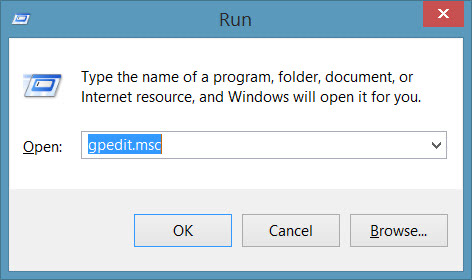
Start/Käivita/ gpedit.msc
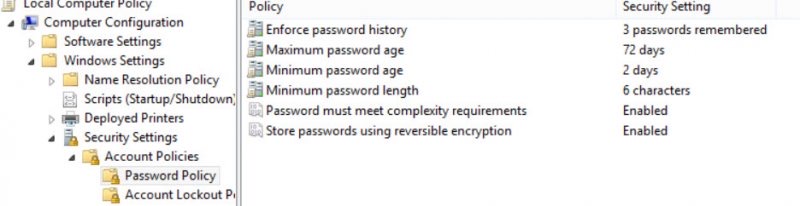
Ilmuval ekraanil Arvuti konfiguratsioon/Windowsi sätted/Turvasätted/Kontopoliitikad/
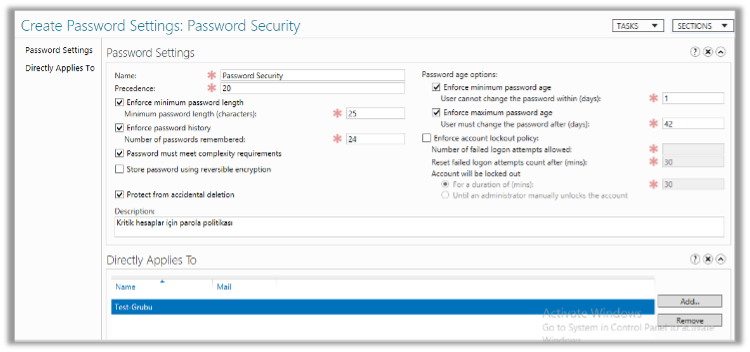
Parooliajaloo jõustamine: Sektsioon, kus määratakse, mitu parooli tuleb tagasiulatuvalt meeles pidada. Siin ei saa te oma kolme eelmist parooli uuesti kasutada.
Parooli maksimaalne kehtivusaeg: Siit saate määrata, mitu päeva pärast teie parool aegub, näiteks minu seadete järgi pean oma parooli muutma 72 päeva pärast.
Parooli minimaalne kehtivusaeg: Pärast parooli muutmist, mitu päeva jooksul saan oma parooli uuesti muuta. Minu näites pean parooli uuesti muutmiseks ootama 2 päeva.
Parooli minimaalne pikkus: Viitab parooli minimaalsetele pikkusnõuetele.
Parool peab vastama keerukuse nõuetele: Parooli keerukuse põhimõtte aktiveerimine, mis on meie artikli teema. See takistab teil sisestada lihtsaid paroole, et teie paroolid oleksid turvalisemad.
Parooli salvestamine pöörduva krüpteerimise abil: see valik aitab teie paroole krüpteeritult tagasiulatuvalt salvestada.
Kuidas on nõrk parool?
- Parooli tühjaks jätmine
- Parooli kleepimine monitorile
- Sisaldab teie kasutajanime, pärisnime või ettevõtte nime
- Sisaldab lihtsat lauset, näiteks “Password”.
Kuidas peaks tugev parool olema?
- On vähemalt 7 tähemärki pikk.
- Parool ei ole monitorile kleebitud
- Ei sisalda teie kasutajanime, pärisnime ega ettevõtte nime.
- Ei sisalda lihtsat lauset
- Iga parool on erinev. Näiteks: PassWord1, password2, Password3 sellisel viisil parooli suurendamine ei ole tugev parool.
| Grupp | Näide |
| Suured tähed | A, B, C … jne |
| Väikesed tähed | A, b, c … jne |
| Numbrid | 0, 1, 2, 3, 4, 5, 6, 7, 8, 9 |
| Sümbolid | ` ~ ! @ # $ % ^ & * ( ) _ + – = { } | : ” ; ‘ < > ? , . / |
Tugeva parooli näide !(D@Vut> & <)
Mõned paroolid võivad tunduda tugevad, kuid tegelikult ei pruugi need olla tugevad. Näiteks Merhaba2U! võib tunduda, et see vastab kõigile kriteeriumidele, kuid on siiski lihtne murda. Selle asemel, kui kasutate 5@na Merhq6@! kujul, loote tugeva parooli. Lisaks aitab ASCII märkide kasutamine teil luua tugeva parooli. (kUµ!¶0o ja Wf©$0k#»g¤5ªrd.)
Tuleb meeles pidada, et Windows lubab kasutada paroole, mis on maksimaalselt 127 tähemärki pikad. Windows 98 ja varasemates versioonides on see 14 tähemärki. Kui teie keskkonnas on Windows 98 operatsioonisüsteem, ei saa te sisse logida paroolidega, mis on pikemad kui 14 tähemärki.
Soovides teile tugevaid paroole
Viide: http://technet.microsoft.com/en-us/library/cc756109%28v=ws.10%29.aspx